Wikidata Eintrag erstellen: So baust du deine digitale Entität im Knowledge Graph auf


Warum ein Wikidata Eintrag wichtig ist
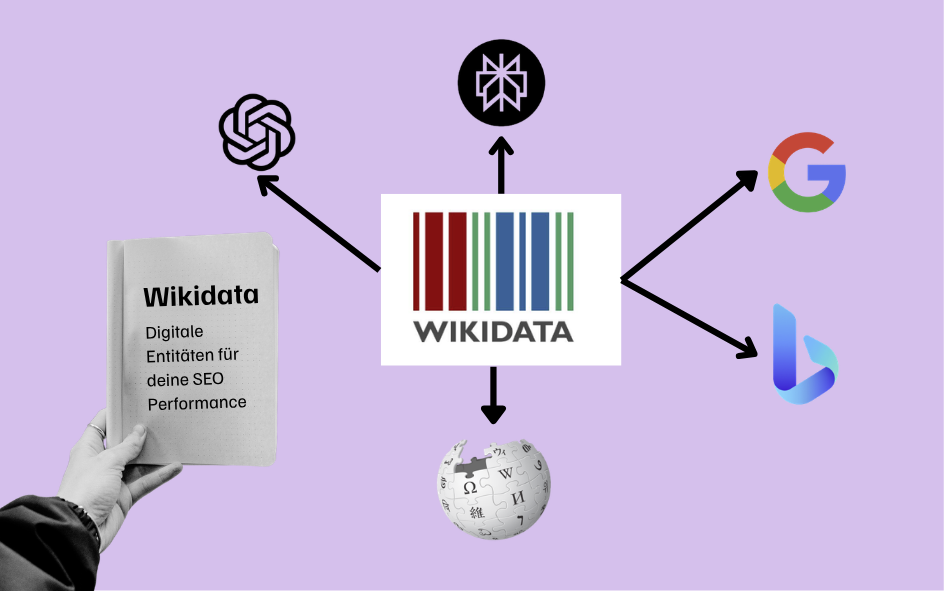
Stell dir vor, dein Unternehmen wird von ChatGPT, Perplexity und Google AI erwähnt, nicht weil du dafür zahlst hast, sondern weil diese KI-Systeme deine Firma als vertrauenswürdige Quelle erkannt haben.
Dafür gibt es wikidata.org Wichtig: Wikidata funktioniert erst, wenn eure Firma bereits in unabhängigen Medien erwähnt wurde. (Zuerst Editorial Mentions aufbauen, dann Wikidata Eintrag.)
Warum Wikidata LLMs gefällt
LLMs „denken“ in Triplets. Ein LLM verarbeitet Wissen intern als Beziehungen zwischen Entitäten — z.B. „web-echo → bietet an → SEO“ oder „web-echo → gegründet in → Bern“. Wikidata speichert Wissen exakt in diesem Format (Subject–Predicate–Object). Das ist eine grundlegende Eigenschaft von Knowledge Graphs.
Wikidata hilft LLMs konkret bei zwei Dingen:
- Entity Disambiguation: Wenn jemand „Web Echo“ sucht, gibt es das in vielen Ländern. Wikidata sagt dem Modell eindeutig: „Das ist die Schweizer Firma, Q-Nummer xyz, website web-echo.ch.“
- Halluzinationen reduzieren: Mehrere Arxiv-Paper zeigen, dass LLMs, die Wikidata-Triplets direkt abfragen können, weniger halluzinieren, weil sie verifizierte Fakten abrufen statt zu „erfinden“. Wikimedia arbeitet sogar an einem offiziellen Embedding Project genau dafür.
Quelle dazu direkt von Wikidata.org selbst: https://www.wikidata.org/wiki/Wikidata:Embedding_Project
Warum KI Systeme Wikidata lieben
LLMs können also Wikidata-Einträge direkt verarbeiten, ohne zu interpretieren oder zu raten. Wenn dein Unternehmen dort als Entität existiert, hat das Modell einen sicheren Anker.
Dieses SOP unten zeigt dir, wie du das in 45 Minuten aufbaust.
Wichtigstes in Kürze (Bulletpoints)
- LLMs wie Gemini, ChatGPT und Perplexity funktionieren intern wie riesige Beziehungsnetze: Sie kennen Zusammenhänge zwischen Entitäten („wer ist das“, „was macht die“, „wo sitzen die“).
- Wikidata speichert Wissen in genau diesem Format, und ist daher eine beliebte Quelle bei LLMs.
- Wenn Wikidata-Daten korrekt und vollständig sind, landen deine Infos öfters in KI-Outputs.
- Wikidata funktioniert erst, wenn eure Firma bereits in unabhängigen Medien erwähnt wurde. Zuerst Editorial Mentions aufbauen, dann Wikidata
WikiData Eintrag erstellen Schritt für Schritt
Schritt 1: Check: Existiert dein Unternehmen schon?
Gehe auf https://www.wikidata.org/

Suche nach deinem Markennamen oder Firmennamen. Zum Beispiel: „web-echo“.
Was kann passieren:
- ✅ Kein Treffer: Du machst einen neuen Eintrag
- ⚠️ Es existiert schon ein Eintrag, aber für ein anderes Unternehmen (zB. eine US-Firma mit dem gleichen Namen): Du machst einen neuen Eintrag, Wikidata wird beide unterscheiden
- ❌ Es existiert bereits ein Eintrag für DEIN Unternehmen: Glückwunsch! Ist er aktuell, musst du nichts tun. Ansonsten aktualisiere deinen Eintrag.
Schritt 2: WikiData Account erstellen
Klicke oben rechts auf „Log in“ (oder „Anmelden“, je nach Spracheinstellung).
Dieser Account funktioniert für Wikidata UND Wikimedia Commons. Im Wiki Commons kannst du später dein Logo ablegen.
Vorischt: Bevor du fortfährst: Prüfe ob dein Unternehmen mindestens eine dieser Voraussetzungen erfüllt:
- Erwähnung in einem unabhängigen Online-Medium
- Eintrag im Handelsregister mit öffentlicher URL
- Profil auf einer etablierten Plattform wie Crunchbase.
Ohne diese Belege ist das Risiko einer Löschung hoch.
Schritt 3: Das Wikidata-Objekt erstellen
Du bist eingeloggt? Super.
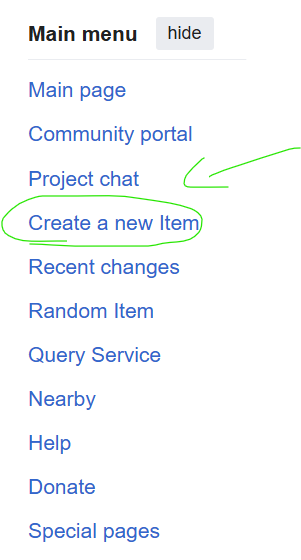
Erstelle einen neuen Eintrag
Klicke in der linken Seitenleiste auf „Create a new item“ (oder „Neuen Eintrag erstellen“).
Es öffnet sich ein Formular.
Sprache & Basisdaten
Stelle sicher, dass die Sprache auf „Deutsch“ steht (oben links, Dropdown).
Fülle aus:
- Label (Name): Dein offizieller Firmennamen
- Beispiel: „web-echo“
- Format: Ohne Punkt am Ende, kein Marketing-Sprech
- Description (Beschreibung): Kurz und neutral, lexikon-Stil
- ✅ Gut: „Schweizer Agentur für Suchmaschinenoptimierung und WordPress“
- ❌ Schlecht: „Die beste SEO-Agentur der Welt — wir treiben deine Rankings! 🚀“
- Aliases (Alternative Namen): Falls deine Firma mehrere Namen hat
- Beispiel: „web-echo | webecho.ch | Web Echo AG“
- Trenne mit dem senkrechten Strich |
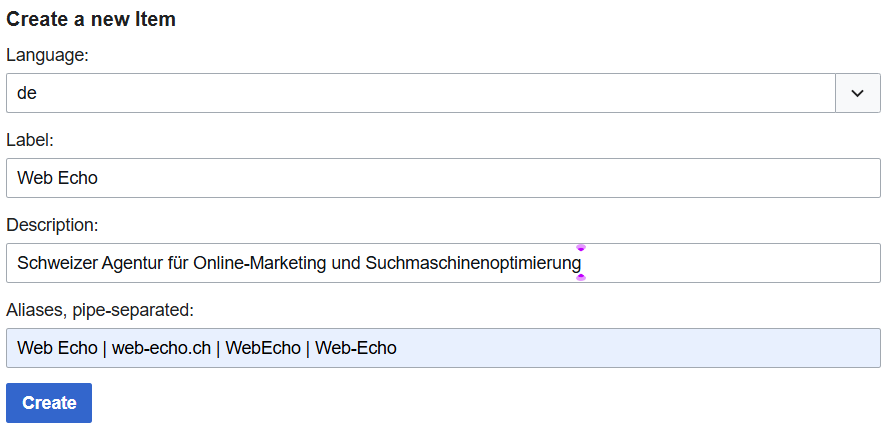
Klick „Create“.
Schritt 4: Deine Statements
Jetzt bist du auf deinem neuen Wikidata-Eintrag. Die Seite sieht etwa so aus:
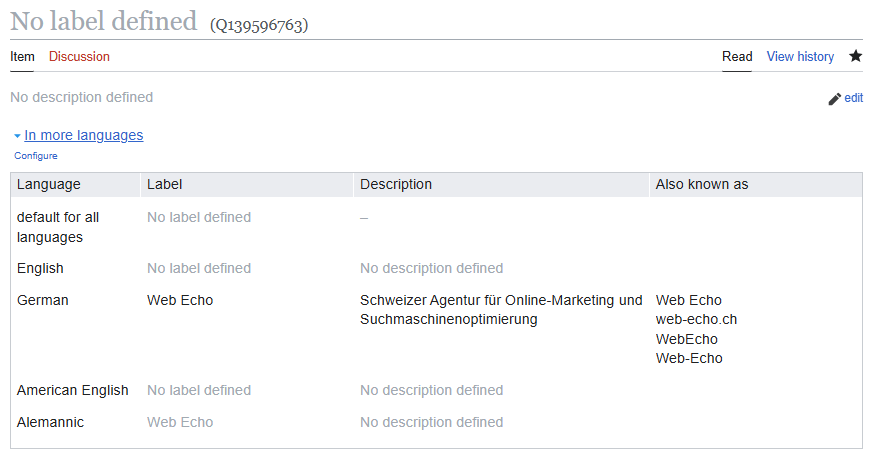
Hier werden die Properties (= Eigenschaften) eingegeben. Das sind die Daten, die Google und KI-Systeme auslesen.
Wichtige Properties: Schritt für Schritt
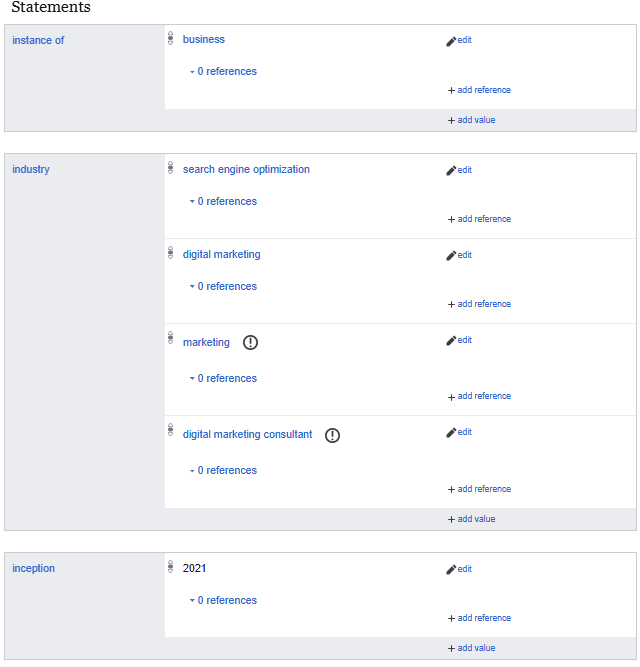
Property 1: instance of (P31) — Was bist du?
Klick auf „+ add statement“.
Suche nach „instance of“ (oder „P31“).
Wende „instance of“ an. Jetzt brauchst du einen Wert (= Value):
Suche „business“ oder „company“.
Wähle den Eintrag mit dem Q-Code:
- Q4830453 (business) oder
- Q1320047 (company — noch spezifischer)
Speichere diese Property.
Was das bedeutet: Wikidata (und Google) verstehen jetzt: „Das ist ein Unternehmen.“
Property 2: official website (P856) — Deine Website
Klick wieder „+ add statement“.
Suche nach „official website“ (oder P856).
Wert eingeben: https://deineseite.ch
Speichern.
Das ist KRITISCH: Diese Property verbindet dein Wikidata-Profil mit deiner Website. Google und KI-Systeme nutzen das, um zu sagen: „Das Wikidata-Profil gehört zu dieser Website.“
Property 3: headquarters location (P159) — Dein Sitz
Klick „+ add statement“.
Suche „headquarters location“ (oder P159).
Wert: Deine Stadt (oder Region)
- Beispiele: „Bern“, „Zürich“, „Switzerland“
Wikidata macht dir Vorschläge. Wähle die richtige Stadt aus der Dropdown-Liste.
Fehler vermeiden: Schreib nicht „Bern, Switzerland“ in ein Feld. Nutze nur die Stadt (Wikidata versteht die geografische Hierarchie selbst).
Property 4: industry (P452) — Deine Branche
Klick „+ add statement“.
Suche „industry“ (oder P452).
Wert: Deine Industrie/Branche
- „Online marketing“
- „Search engine optimization“
- „Web design“
- „Digital marketing“
Wikidata macht wieder Vorschläge. Wähle den passendsten aus.
Warum das wichtig ist: Google benutzt diese Property, um dein Unternehmen in die richtige Kategorien-Box zu sortieren. Das verbessert deine Relevanz für Such-Anfragen wie bei uns „SEO Agenturen Schweiz“.
Am Ende sollte das etwa so aussehen:
Referenzen hinzufügen
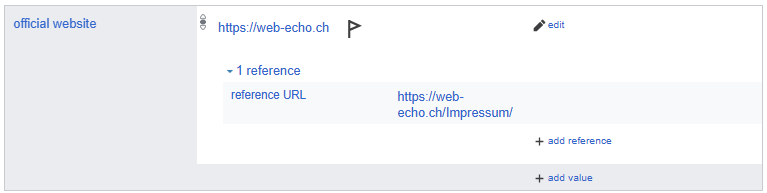
Damit dein Eintrag nicht versehentlich als Spam gelöscht wird, kannst du mit einer „reference“ einen Beweis zufügen.
Klick auf das kleine „+ add reference“ Symbol neben der Property.
Wähle „reference URL“ (P854).
Gib die URL zu deinem Impressum oder Datenschutz ein.
Speichern.
Das signalisiert Wikidata: „Diese Informationen sind verifiziert, weil sie vom Unternehmen selbst stammen (aus dem Impressum).“
Warte 1–2 Stunden. Wikimedia und Wikidata müssen die Datei indexieren.
Fragen zu WikiData Einrichtung?
Ich helfe dir gerne bei der Umsetzung deines Eintrags und zeige dir, was du sonst noch alles machen kannst um deine Website besser in den Suchmaschinen und LLMs zu platzieren.

Philipp Wirth
SEO Manager / Co-founder
Schritt 5: Branding & Logo verknüpfen
Dein Wikidata-Eintrag ist jetzt live. Damit wir bei Google Bildern auch im Knowledge graph auftauchen können wir unser Logo in der Wiki Commons Datenbank mit unserem Unternehmen verknüpfen
Logo hochladen
Gehe auf https://commons.wikimedia.org/
Klick auf „Upload“ (linke leiste)
Wähle dein Logo-Bild aus (PNG oder SVG mit transparentem Hintergrund, ideal).
Lizenzierung (WICHTIG!)
Wikimedia erfordert eine freie Lizenz. Wähle:
Creative Commons Attribution 4.0 (CC BY 4.0)
Das ermöglicht es Google und anderen, dein Logo zu nutzen (gegen freie Verwendung und Attribution).
Zweck/Beschreibung: „This work provides knowledge about [dein Firmennamen] for educational purposes in the Wikimedia ecosystem.“
Die technische Verknüpfung
Title: Gib einen eindeutigen Namen ein
- Beispiel: „Web Echo SEO Agentur Schweiz Logo.png“
Main Subject: Hier eingeben: Deine Wikidata-ID
- Wenn dein Wikidata-Eintrag zB. Q139596763 ist, schreib: Q139596763
Das ist der Schlüssel: Diese Property verknüpft das Logo-Bild direkt mit deinem Wikidata-Eintrag. Google folgt dieser Verknüpfung.
Zurück zu Wikidata — Logo verlinken
Gehe zurück zu deinem Wikidata-Eintrag.
Klick „+ add statement“.
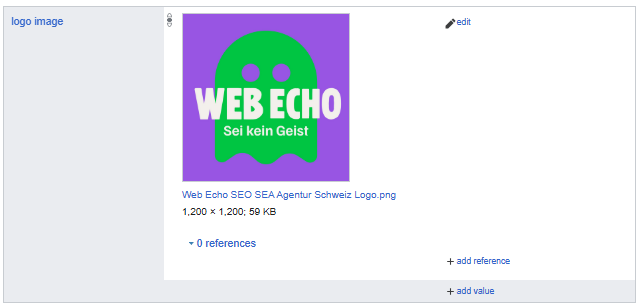
Suche „logo image“ (P154).
WICHTIG: Kopiere nur den reinen Dateinamen, wie er auf Wikimedia erscheint:
- ✅ Richtig: „Web Echo SEO Agentur Schweiz Logo.png“
- ❌ Falsch: „[[File:Web Echo SEO Agentur Schweiz Logo.png]]“
- ❌ Falsch: „File:Web Echo…“ oder „thumb:“
Jetzt solltest du auch das Logo in deinem Eintrag visuell sehen:
Schritt 6: Den Eintrag auf deiner Website einbinden
Deine Website muss jetzt zu deinem Wikidata-Eintrag zeigen.
Das machst du über Schema.org Markup — strukturierte Daten im Code deiner Website.
Option A: Über dein SEO-Plugin (Einfach)
Falls du Yoast SEO nutzt:
- Gehe in deine WordPress-Einstellungen
- Yoast SEO-Plugin Einstellungen (Yoast: „SEO“ → „Einstellungen“)
- Suche nach Andere Soziale Profile“
- Füge die URL Deines WikiData Eintrags ein
- Speichern.
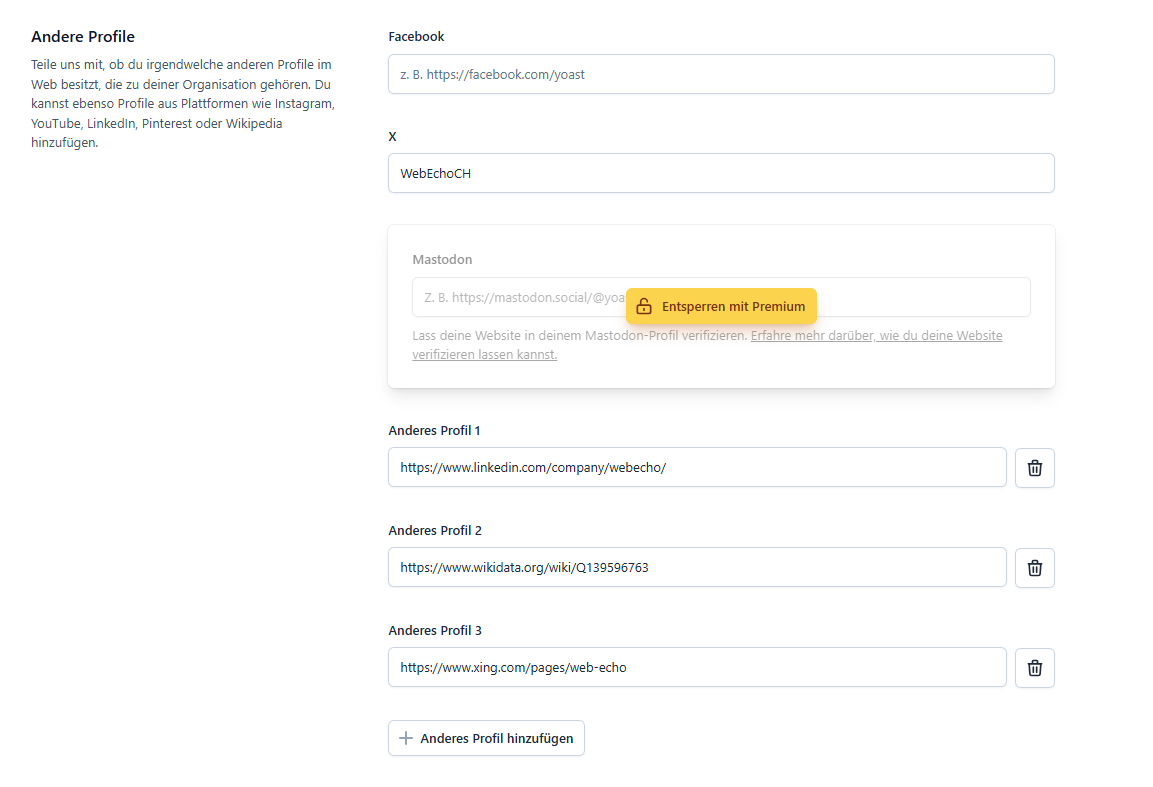
Das Plugin generiert dann automatisch das Schema.org Markup mit der sameAs Property.
Pro Tipp: Füge hier ebenfalls deine LinkedIn, Xing, Twitter, Youtube und andere Seiten hinzu.
Option B: Manuelles Schema.org Markup (Für Fortgeschrittene)
Falls du keines dieser Plugins hast, füge diesen Code in deinen Website-Head-Bereich ein:
<script type="application/ld+json">
{
  "@context": "https://schema.org",
  "@type": "ProfessionalService",
  "name": "web-echo",
  "url": "https://web-echo.ch",
  "sameAs": [
    "https://www.wikidata.org/wiki/Q[deine-ID]",
  ],
  "areaServed": "CH"
}
</script>
Ersetze [deine-ID] mit deiner echten Wikidata-Nummer.
Speichern & veröffentlichen.
Schritt 7: Kontrolle der Umsetzung
Rich Results Test
Gehe auf Google’s Rich Results Test: https://search.google.com/test/rich-results oder https://validator.schema.org/
Gib deine Homepage-URL ein.
Klick „Test URL“.
Was du sehen solltest:
- ✅ „Organization“ Schema erkannt
- ✅ „sameAs“ Property enthält deine Wikidata-URL
- ✅ Keine Fehler (rote Warnungen)
Wenn Fehler auftauchen: Kontrolliere deinen Schema.org Code nochmal mithilfe von Chatgpt oder Claude.
Wikidata Notability: Wann wird dein Eintrag akzeptiert — und wann gelöscht?
Wikidata ist kein öffentliches Verzeichnis, in das sich jedes Unternehmen eintragen kann. Freiwillige Administratoren prüfen neue Einträge und können einen Löschantrag (Request for Deletion, RfD) stellen, wenn ein Eintrag die Relevanzkriterien nicht erfüllt. Das passiert schneller als die meisten erwarten — auch bei legitimen, seriösen Unternehmen.
Was tun bei einem Löschantrag?
Wenn dein Eintrag mit einem Löschantrag markiert wird, siehst du auf der Wikidata-Seite einen Hinweis wie:
„Non-notable company — created by User:XY (RD)“
Du hast dann typischerweise 7 Tage Zeit, einen Einspruch einzureichen.
So gehst du vor:
- Gehe auf wikidata.org/wiki/Wikidata:Requests_for_deletions
- Suche dort nach deiner Q-Nummer (z.B. Q139596763)
- Füge deinen Einspruch direkt unter dem Löschantrag ein
Eine Löschung ist kein permanentes Urteil. Sie zeigt nur, dass die externe Basis noch fehlt. Baue zuerst 2–3 unabhängige Erwähnungen auf: über Plattformen wie Featured.com oder Qwoted, Gastbeiträge auf Branchen-Blogs, oder einen Crunchbase-Eintrag (kostenlos, kein Adresszwang, von Wikidata-Admins als valider Beleg anerkannt). Danach kannst du den Wikidata-Eintrag neu erstellen — diesmal mit den Belegen direkt als Referenzen hinterlegt, was Löschanträge deutlich unwahrscheinlicher macht.